本文详细介绍了在Ubuntu 20.04系统上配置OpenPCDet 3D目标检测工具箱的完整流程,涵盖创建虚拟环境、安装PyTorch与spconv等关键依赖,并最终完成编译和数据导入。
OpenPCDet简介
OpenPCDet是一个用于3D目标检测的开源工具箱,它提供了多种数据集的加载器,支持多种模型,并且易于扩展。
本人使用硬件与环境
Linux操作系统(Ubuntu20.04) Python环境(Anaconda下独立创建) CPU: 11th Gen Intel® Core™ i9-11900K @ 3.50GHz × 16 GPU: NVIDIA GeForce RTX 3090 cuda:11.3
配置步骤
创建虚拟环境
| |
激活进入虚拟环境
| |
安装pytorch
查看cuda版本
| |
查看运行结果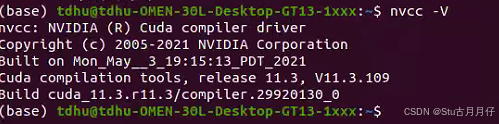
查看对应版本下载命令行 https://pytorch.org/get-started/previous-versions/ 可以使用pip或conda 下载安装,本人选择conda
| |
安装完成后验证
| |
若返回True,则证明安装成功 退出python
| |
安装对应的spconv
根据自己服务器的cuda版本查找对应的spconv版本 https://gitcode.com/gh_mirrors/sp/spconv?utm_source=csdn_github_accelerator&isLogin=1
| |
验证spconv是否安装成功
| |
没有报错则安装成功
下载安装OpenPCDet
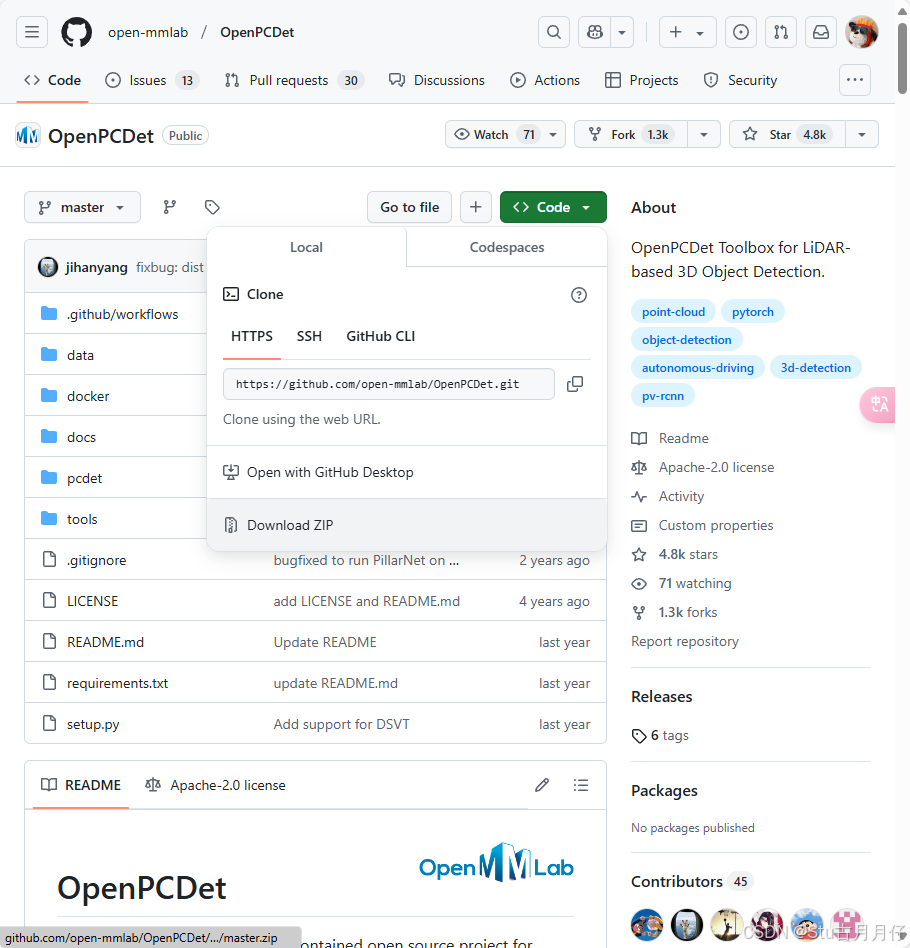
下载后进入OpenPCDet文件夹中
| |
注意此时要在自己创造的环境中打开该文件夹
安装OpenPCDet所需环境
| |
运行以上命令行可以一键安装,需要注意的是由于之前已经安装过pytorch,将该文件中pytorch相关的注释掉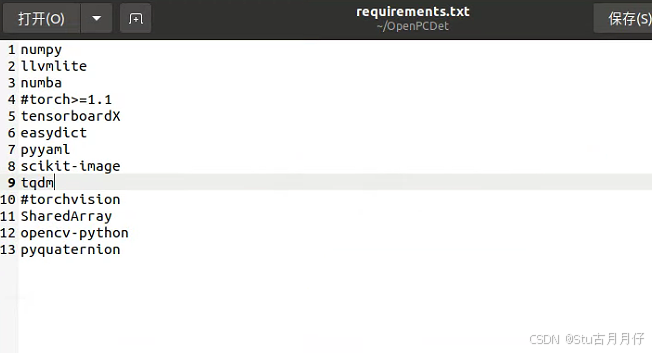
由于pip安装速度太慢,我选择了conda安装 打开该txt文件,对应相关的包conda安装。 安装需要的包后就可以安装OpenPCDet库了
| |
安装中报错基本是缺少相应的包或者包的版本过新了,把该包remove,选择一个更低版本的包安装基本就可以解决问题。 运行setup文件无报错后就可以导入数据复现结果了!
导入数据集
这里我使用的是Kitti公开数据集,可以从官网下载The KITTI Vision Benchmark Suite 附一个网盘链接:KITTI链接: https://pan.baidu.com/s/1EaWsLH_ZcGGUDoDfZNEGAA?pwd=3acs 提取码: 3acs
下载完成后将数据导入OpenPCDet中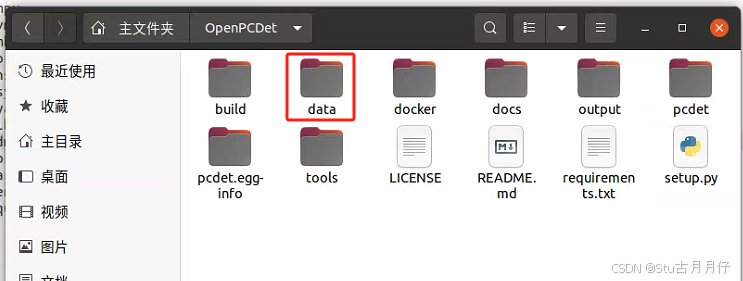

将数据导入为以下格式
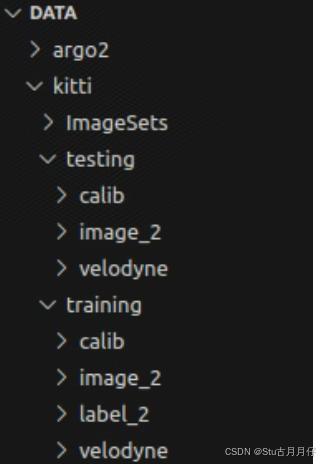
之后运行以下代码生成相应的数据集配置文件
| |
生成了以下配置文件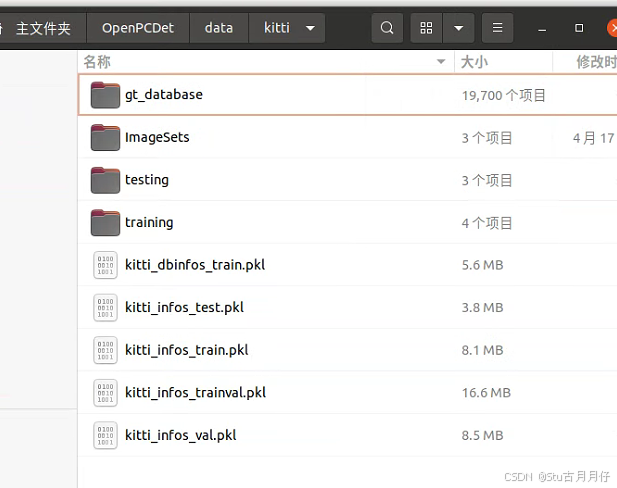
模型训练
进入配置文件夹
| |
model zoo 几个模型的训练示例
如果运行pointpillars,则输入以下命令 python train.py –cfg_file cfgs/kitti_models/pointpillar.yaml 如果运行pointrcnn,则输入以下命令 python train.py –cfg_file cfgs/kitti_models/pointrcnn.yaml 如果运行second,则输入以下命令 python train.py –cfg_file cfgs/kitti_models/second.yaml
训练报错解决
训练过程中如果报以下相关错误:KeyError: ‘road_plane‘
/home/pc/OpenPCDet/tools/cfgs/kitti_models/pointpillar.yaml /home/pc/OpenPCDet/tools/cfgs/dataset_configs/kitti_dataset.yaml
则在以上两个文件中修改内容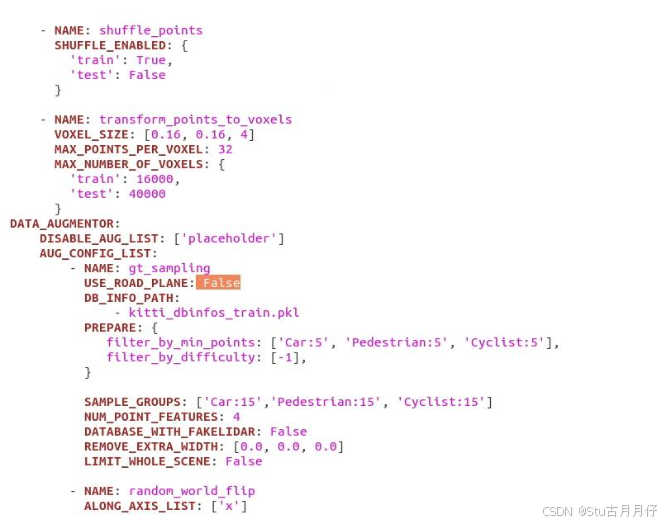
将此处的True修改为False
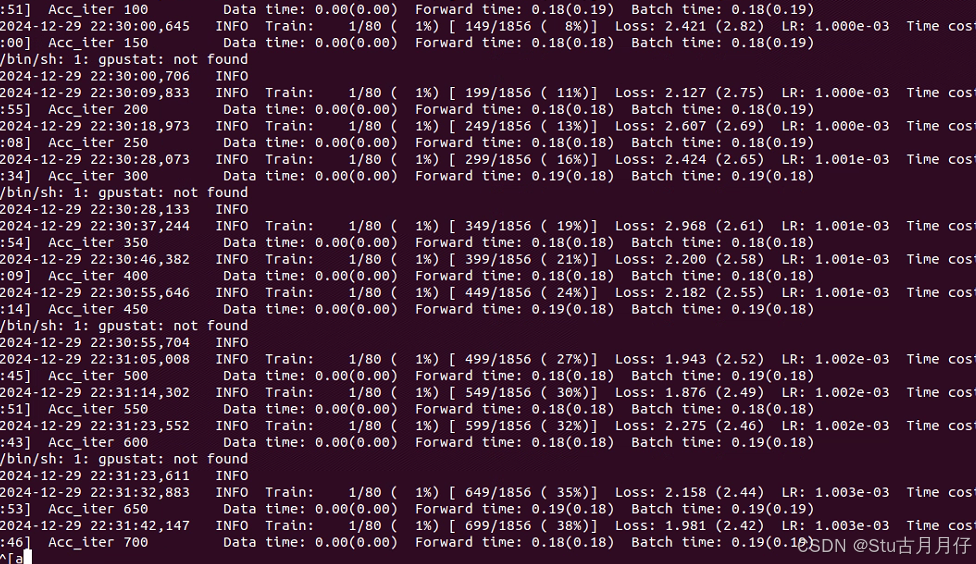
训练中可以使用以下命令监测GPU的使用情况
| |
训练结果
训练完成后,会生成相应的训练文件,位于文件
/home/OpenPCDet/output/kitti_models/pointrcnn/default
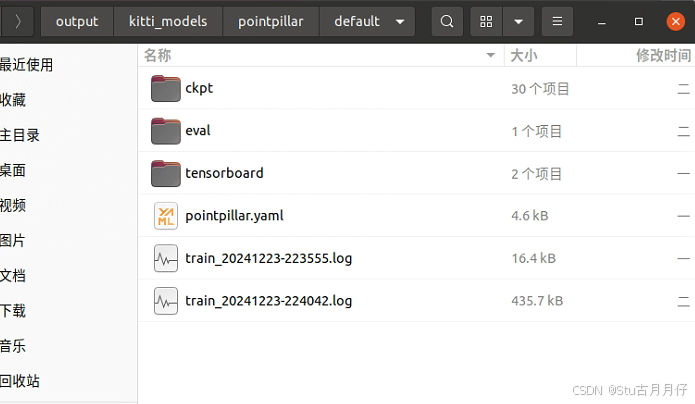
可以在训练日志train 2024xxxxxxxx.log中查看本次模型的训练精度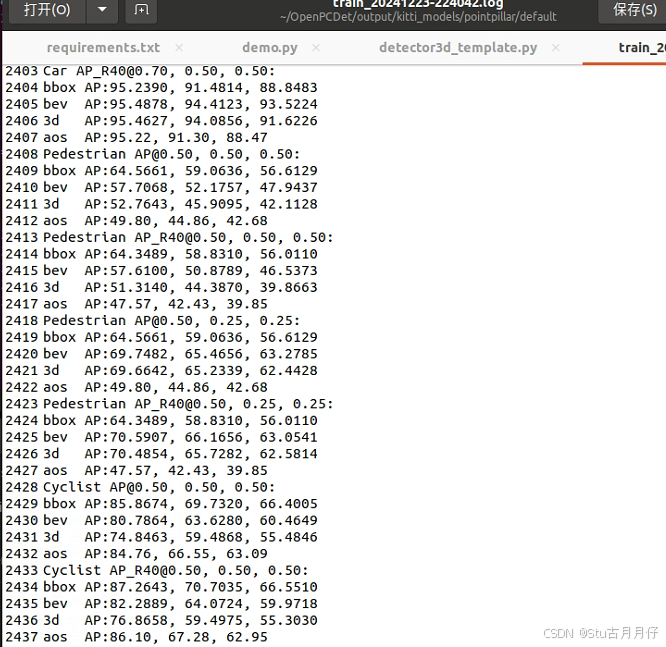
结果可视化
训练成功后可运行以下命令进行结果可视化
| |
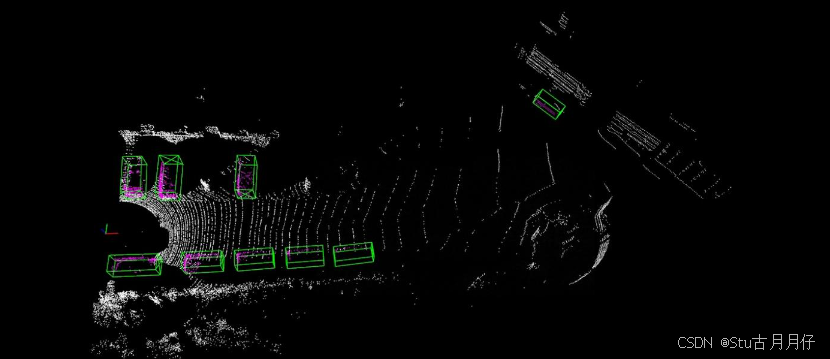
如果报错提示缺少包open3d 和mayavi,则选择其中一个下载导入就行,实测open3d比mayavi好用,运行下面命令下载open3d(清华源)
| |
对训练过程中的损失函数等可视化可以运行下面命令
| |
会输出以下结果
TensorFlow installation not found - running with reduced feature set. Serving TensorBoard on localhost; to expose to the network, use a proxy or pass –bind_all TensorBoard 2.12.0 at http://localhost:6006/ (Press CTRL+C to quit)
之后在网页上打开该网址即可查看可视化结果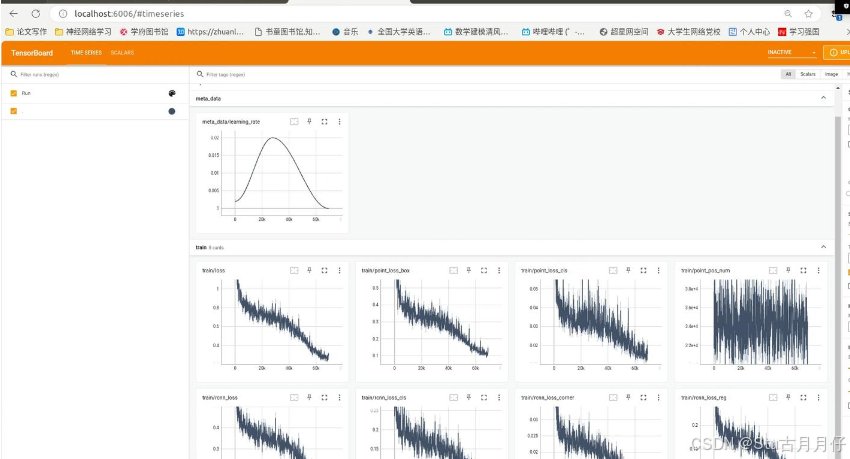
至此OpenPCDet的部署和复现完毕。
参考博客: https://zhuanlan.zhihu.com/p/2835189199 https://zhuanlan.zhihu.com/p/685759829 https://blog.csdn.net/jin15203846657/article/details/122735375?spm=1001.2014.3001.5506 https://blog.csdn.net/qq_30653631/article/details/107620137