本文介绍了为Hexo博客的Butterfly主题配置Giscus评论系统的详细步骤。Giscus是一个基于GitHub Discussions的免费评论工具,无需自建服务器。配置过程主要包括:创建公开的GitHub仓库并启用Discussions功能,安装Giscus应用,最后在配置页面生成并获取必要的代码片段。
Tip 最近把很多老博客整理搬运到hexo上面的时候,突然发现自己的博客还没有配置评论系统,刚好前两天刷到一个Giscus官方教程,个人用了也觉得确实是很好用,索性搬来配置到博客上去了,顺带水篇博客记录一下,方便后续主题修改后重新配置。
Giscus简介
Giscus 是一个基于 GitHub Discussions 的评论系统,完全免费、无需服务器、数据存储在 GitHub 仓库中。本指南详细介绍如何为 Hexo Butterfly 主题配置 Giscus。
Giscus 使用 GitHub Discussions 作为数据库存储博客下面的评论。
Giscus 插件加载时,会使用 GitHub Discussions 搜索 API 根据选定的映射方式(如 URL、pathname、 等)来查找与当前页面关联的 discussion。如果找不到匹配的 discussion,giscus bot 就会在第一次有人留下评论或回应时自动创建一个 discussion。
如果要评论,访客必须按 GitHub OAuth 流程授权 giscus app 代表他发帖。或者访客也可以直接在 GitHub Discussion 里评论,作者可以在 GitHub 上管理评论。
Giscus配置
第一步:创建 GitHub 仓库
- 登录 GitHub,点击右上角
+→New repository - 填写仓库信息:Repository name: 例如
blog-commentsVisibility: 必须选择 Public(公开) - 点击
Create repository
第二步:启用 Discussions 功能
- 进入仓库页面 → 点击
Settings选项卡 - 左侧菜单选择
General - 向下滚动到
Features区域 - 勾选 Discussions 复选框
- 点击
Save changes
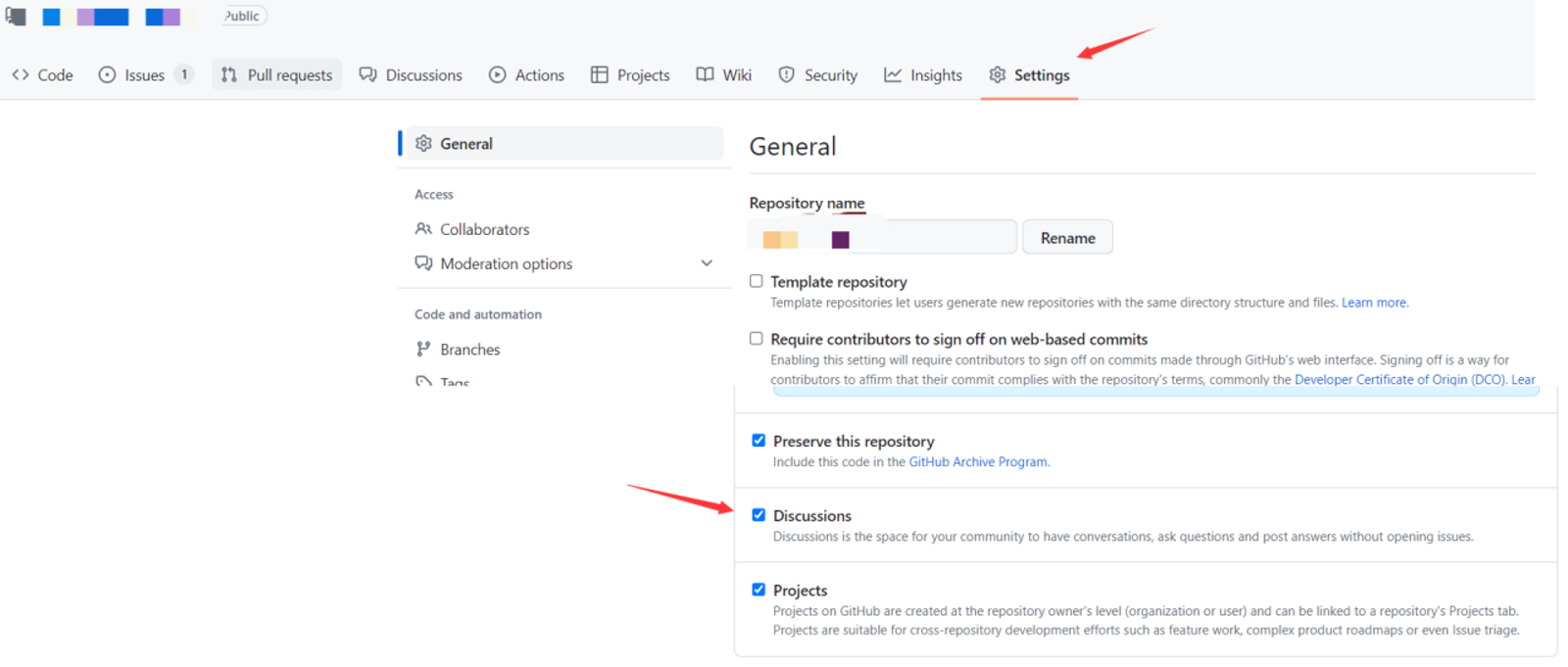
第三步:安装 Giscus App
- 点击这里 访问 Giscus App 页面
- 点击
Install - 选择
Only select repositories - 选择刚才创建的评论仓库
- 完成授权
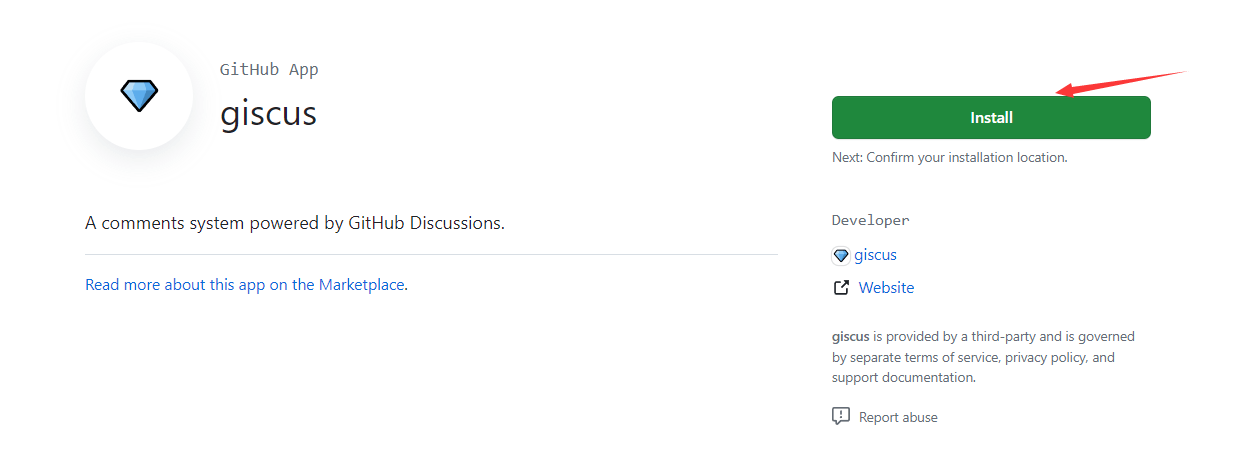
第四步:生成配置信息
- 打开 Giscus 配置页giscus
- 按以下配置选择:
Repository✅:
你的用户名/你的仓库名映射方式: ✅ Discussion 的标题包含页面的
pathnameDiscussion分类✅:
General(或Announcements)功能设置
将 discussion 限制为每页一个
启用懒加载,加速网页加载
评论框位于 discussion 上方(可选)
第五步:获取配置值
配置工具会自动生成配置信息,,记得先不要关闭配置值的网页,记录下关键值,粘贴到hexo配置文件中:
| |
配置 Butterfly 主题
编辑 Hexo 博客的 _config.butterfly.yml文件:
1. 启用 Giscus 评论系统
| |
2. 填写 Giscus 配置
粘贴来上面Giscus主页配置生成的信息
| |
测试与部署
依然是hexo三步走
| |
访问 http://localhost:4000测试评论功能。
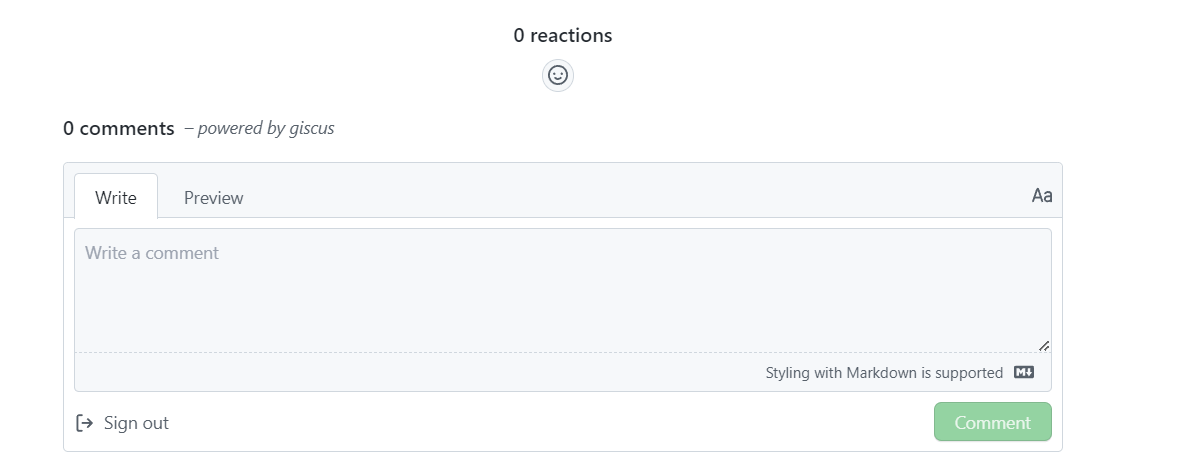
上图所示模样即为配置成功。